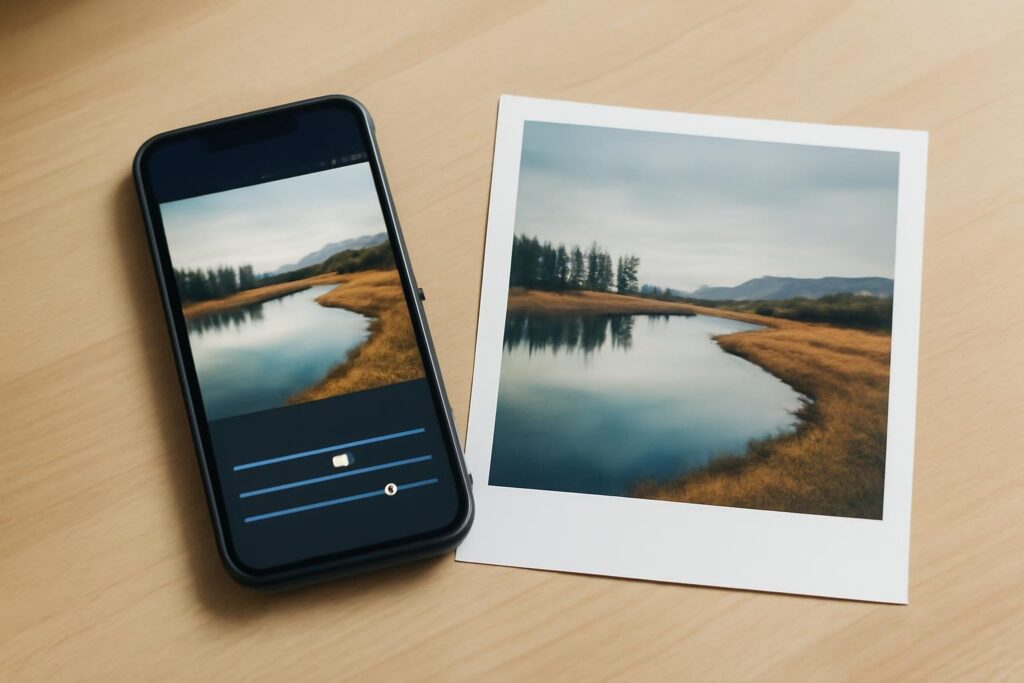
Snapseed is een gratis app waarmee je op je telefoon foto’s bewerkt op een niveau dat vroeger alleen weggelegd was voor desktopsoftware. Google ontwikkelde de app en stelde hem beschikbaar voor zowel iOS als Android. De combinatie van laagdrempeligheid en diepgang maakt hem populair bij iedereen die serieuzer met beeldbewerking aan de slag wil, zonder meteen te investeren in betaalde software.
De interface en basisnavigatie
Na het openen van een foto zie je een schoon scherm zonder afleiding. Onderaan vind je twee tabbladen: Tools en Filters. Tools zijn de handmatige bewerkingen, filters zijn vooraf ingestelde combinaties van aanpassingen.
Navigeren werkt via gebaren. Veeg omhoog of omlaag om te kiezen welke parameter je aanpast, veeg dan naar links of rechts om de waarde te verhogen of te verlagen. Dit voelt de eerste keer onwennig, maar na een kwartier oefenen gaat het vanzelf. Een dubbelgetik op het scherm vergelijkt de bewerkte versie met het origineel.
Onmisbare tools voor dagelijks gebruik
Snapseed telt 29 tools, maar een handvol ervan gebruik je bij vrijwel elke foto. Het loont om die eerst te leren kennen voordat je de rest verkent.
- Tune Image: de basisgereedschapskist voor belichting, contrast, highlights, schaduwen, warmte en verzadiging.
- Details: verscherping en ruisonderdrukking in één tool, met aparte schuifregelaars voor structuur en scherpte.
- Curves: handmatige controle over toonwaarden, inclusief aparte curven voor de kleurkanalen rood, groen en blauw.
- White Balance: corrigeer de kleurtemperatuur in Kelvin of gebruik de pipet om op een neutraal vlak in de foto te tikken.
- Perspective: rechttrekken van scheve horizonten en corrigeren van vluchtpunten bij architectuurfoto’s.
Begin bij elke bewerking met Tune Image om de basisbelichting op orde te krijgen. Daarna verfijn je met Details en pas je indien nodig de kleur aan via White Balance of Curves.

De Selective-tool: lokale bewerking op pixelniveau
De Selective-tool is het gereedschap dat Snapseed onderscheidt van de meeste andere mobiele apps. Je tikt op een willekeurig punt in de foto en sleept vervolgens omhoog of omlaag om te kiezen wat je aanpast: belichting, contrast, verzadiging of structuur. Snapseed analyseert automatisch welke pixels een vergelijkbare kleur en helderheid hebben en beperkt de aanpassing tot dat gebied.
Je kunt meerdere selectiepunten tegelijk plaatsen. Zet één punt op een te donkere lucht en een ander op een gezicht dat je lichter wilt maken, en pas ze onafhankelijk van elkaar aan. De selecties overlappen zonder dat ze elkaar beïnvloeden. Dit werkt bijzonder goed bij portretten waarbij je de achtergrond donkerder wilt maken zonder het gezicht aan te raken.
Knijp twee vingers naar elkaar toe om het bereik van een selectiepunt te verkleinen, spreid ze uit elkaar om het te vergroten. Zo stuur je nauwkeurig hoe ver de aanpassing zich verspreidt naar aangrenzende kleuren.
Niet-destructief bewerken met Stacks
Elke bewerking die je uitvoert, slaat Snapseed op als een aparte laag in de zogeheten Stack. Via het hamburgermenu rechtsboven open je de Stack en zie je een lijst van alle stappen die je hebt genomen. Tik op een stap om die te openen en de instellingen alsnog te wijzigen, of verwijder de stap volledig als je een andere richting wil.
Dit maakt de bewerking volledig niet-destructief. De originele foto blijft altijd intact, ongeacht hoeveel aanpassingen je hebt gestapeld. Bij Ondernemersvizier benadrukken we dat dit een van de grootste voordelen is van Snapseed ten opzichte van eenvoudigere apps: je werkt zonder risico en kunt altijd terug.
RAW-bestanden bewerken
Snapseed opent RAW-bestanden in het DNG-formaat, zoals die worden opgeslagen door nieuwere smartphones en spiegelreflexcamera’s via een kaartlezer. Een RAW-bestand bevat aanzienlijk meer beeldinformatie dan een JPEG, wat betekent dat je zonder kwaliteitsverlies meer kunt corrigeren in belichting en kleur.
Na het openen van een RAW-bestand verschijnt automatisch de RAW Develop-tool. Die biedt aanpassingen voor structuur, verscherping, ruisonderdrukking en witbalans, specifiek afgestemd op de ruwe beelddata. Pas daarna kun je de overige tools toepassen. Exporteer het eindresultaat altijd als TIFF of in maximale JPEG-kwaliteit om de meerwaarde van het RAW-bestand te bewaren.
Looks aanmaken en hergebruiken
Als je een bewerking hebt gemaakt die je vaker wilt gebruiken, sla je hem op als een ‘Look’. Ga naar het tabblad Filters, scrol helemaal naar links en tik op het plusteken. Snapseed slaat de volledige Stack van die foto op als herbruikbare stijl.
De volgende keer dat je een foto bewerkt, tik je in het Looks-tabblad op jouw opgeslagen stijl. Alle bewerkingen worden in één keer toegepast. Via de Stack kun je daarna individuele onderdelen aanpassen als het resultaat niet helemaal klopt voor die specifieke foto. Dit is tijdbesparend als je een consistente uitstraling wilt over een reeks foto’s, bijvoorbeeld voor sociale media of een portfolio.
Snapseed naast andere software
Snapseed vervangt niet in alle gevallen een programma als Adobe Lightroom of Capture One. Voor uitgebreide kleurcorrectie in grote batches of professionele printvoorbereiding zijn desktopprogramma’s nog altijd sterker. Maar als snelle nabewerking onderweg, of als aanvulling op een RAW-workflow, sluit Snapseed naadloos aan.
Bij Ondernemersvizier zien we dat veel mensen Snapseed gebruiken als tussenstap: RAW schieten met de camera-app, openen in Snapseed voor een eerste bewerking, en daarna doorsturen naar Lightroom voor fijnafstemming. Die combinatie werkt goed omdat Snapseed DNG-bestanden intact exporteert, zodat je in Lightroom nog alle ruimte hebt om verder te gaan.